Keycloak으로 인증/인가 시스템 구축하기
- Authors
- Chaea Kim


Keycloak은 오픈소스 인증/인가(IAM) 플랫폼으로, 애플리케이션의 로그인, 사용자 관리, 권한 관리, SSO 같은 기능을 사용할 수 있다. 이 글에서는 로컬 환경에 Keycloak 서버를 구축하는 방법을 소개한다.
1. Keycloak 서버 실행
Keycloak은 도커 이미지로 간단하게 실행할 수 있다. 아래 명령어로 로컬 환경에서 Keycloak 컨테이너를 띄운다.
docker run -d -p 8081:8080 --name keycloak -e KEYCLOAK_ADMIN=admin -e
KEYCLOAK_ADMIN_PASSWORD=admin quay.io/keycloak/keycloak:24.0.3 start-dev
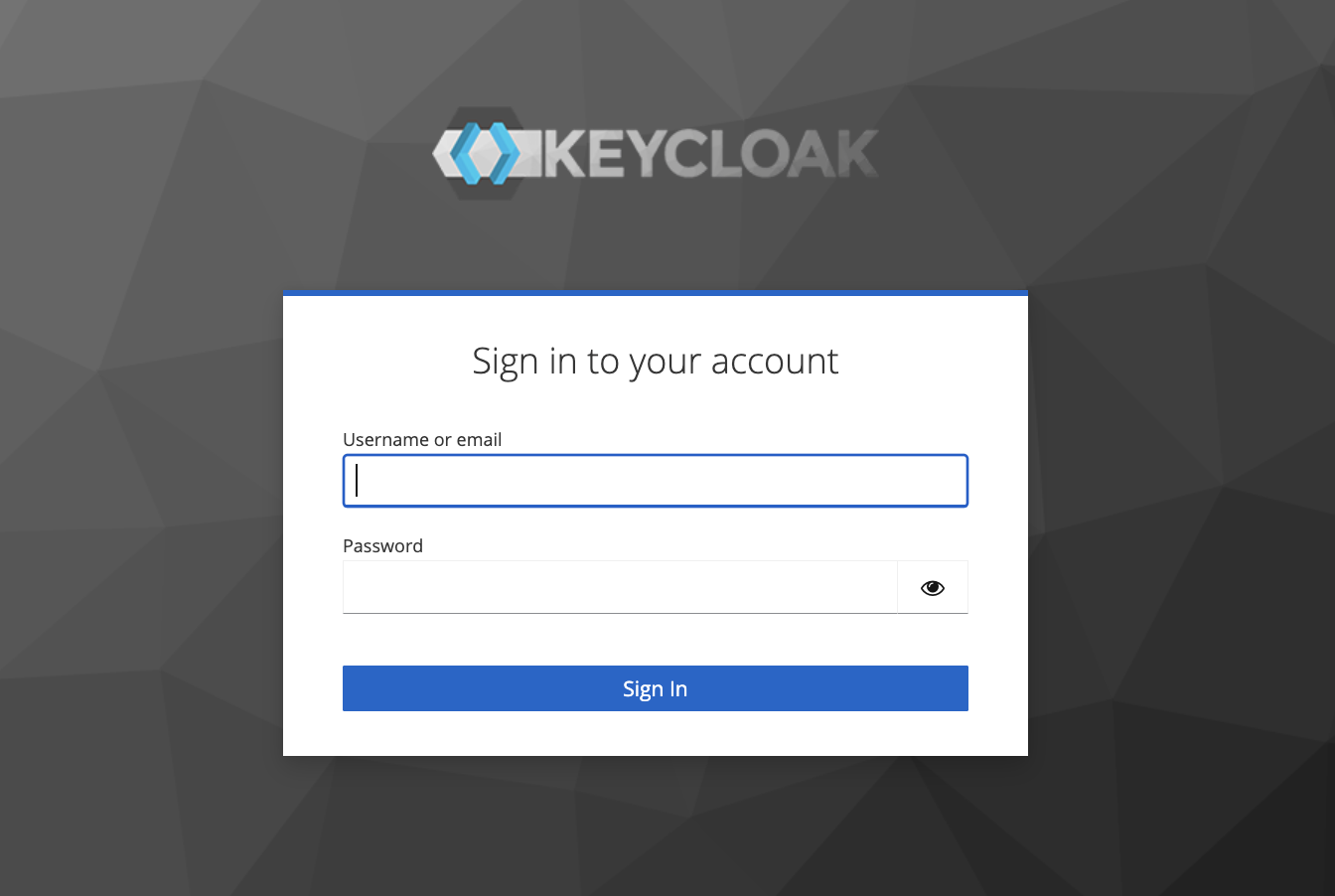
실행 되었으면 http://localhost:8081로 Keycloak 서버 UI 접속
- ID : admin
- Password : admin
2. Realm 및 Client 생성
Keycloak에서 Realm은 사용자 계정, 권한, 로그인 방식과 같은 인증 관련 설정을 독립적으로 관리하는 영역이다. 하나의 Keycloak 서버 안에서도 서비스별 또는 환경별로 Realm을 나누면 인증 체계를 서로 분리해서 운영할 수 있다.
Client는 해당 Realm에 연결되는 애플리케이션을 의미한다. 예를 들어 프론트엔드 웹 앱이나 백엔드 API를 각각 Client로 등록할 수 있으며, 각 Client마다 로그인 방식, 접근 범위, 리다이렉트 주소 등을 개별적으로 설정할 수 있다.
- 좌측 상단에 Keycloak이라 써있는 드롭박스 클릭 후 -> Create realm
- Keycloak 드롭박스를 생성한 realm으로 선택
- Manage 탭 -> Create Client (ex.
ipam) - redirect url 설정
http://localhost:80/*
http://localhost/*
- ipam Client 설정에 client authentication 체크박스 활성화 후, 생긴 credentials 탭에서 client secret 복사해두기
3. 로그인할 User 생성
- 좌측 Users 탭 -> User 생성
- 해당 User 들어가서 Credentials 탭에서 비밀번호 설정
4. 백엔드 application-local.yml 수정
- client-secret에 자신이 생성한 키 값 넣기
# ===== Security (Keycloak OAuth2) =====
  security:
    oauth2:
      client:
        registration:
          keycloak:
            client-id: ${KEYCLOAK_CLIENT_ID:[생성한 client명]}
            client-secret: ${KEYCLOAK_CLIENT_SECRET:[생성한 키 값]}
            authorization-grant-type: authorization_code
            redirect-uri: "{baseUrl}/login/oauth2/code/{registrationId}"
            scope: openid
        provider:
          keycloak:
            issuer-uri: ${KEYCLOAK_SERVER:http://localhost:8081}/realms/${KEYCLOAK_REALM:[생성한 realm명]}
            user-name-attribute: preferred_username
      resourceserver:
        jwt:
          issuer-uri: ${KEYCLOAK_SERVER:http://localhost:8081}/realms/${KEYCLOAK_REALM:[생성한 realm명]}
5. SSO_USER 정의
기본 사용자 정보만으로는 사번 같은 사내 식별값을 함께 전달하기 어렵기 때문에, Keycloak에 SSO_USER라는 사용자 속성을 추가한다. 그리고, Keycloak에 사용자 속성을 추가하는 것만으로는 애플리케이션에 전달되지 않기 때문에, 로그인 시 발급되는 토큰에 SSO_USER 값이 포함되도록 따로 설정해야 한다. 이 설정을 해두면 로그인 이후 애플리케이션에서 토큰을 통해 사용자의 SSO_USER 값을 확인하고, 내부 사용자 식별이나 추가 권한 처리에 활용할 수 있다.
5-1. User Profile에 SSO_USER 속성 정의
- 좌측 메뉴 Realm settings 클릭
- 상단 탭에서 User profile 탭 클릭
- Create attribute 버튼 클릭
- 다음과 같이 설정:
- Attribute name: SSO_USER
- Display name: '사번' (또는 원하는 이름)
- Required field: OFF
- Permissions: Admin can view = ON, Admin can edit = ON, User can view = ON
- Save 클릭
5-2. 사용자에게 SSO_USER 값 설정
- Users -> 테스트 사용자 클릭
- Details 탭에 SSO_USER 필드(설정한 Display name)가 나타남
- SSO_USER 값에 사번 입력
- Save 클릭
5-3. 토큰에 SSO_USER 클레임 매핑
User Profile에 등록한 것만으로는 토큰에 포함되지 않으므로, Client Scope에 Mapper를 추가해야 한다.
- 좌측 메뉴 Client -> 생성한 Client 클릭
- 상닺 탭 Client scopes 클릭
[client명]-dedicated클릭- Configure a new mapper 클릭
- User Attribute 선택
- 다음과 같이 설정:
- Name: SSO_USER
- User Attribute: SSO_USER
- Token Claim Name: SSO_USER
- Claim JSON Type: String
- Add to ID token: ON
- Add to access token: ON
- Add to userinfo: ON
- Save 클릭
6. 프론트엔드 vite.config.ts 수정
server.proxy.target 값을 현재 개발 환경에서 사용 중인 백엔드 서버 주소로 수정한다.
import { defineConfig } from 'vite'
import react from '@vitejs/plugin-react'
import tailwindcss from '@tailwindcss/vite'

// https://vite.dev/config/
export default defineConfig({
  plugins: [
    react({
      babel: {
        plugins: [['babel-plugin-react-compiler']],
      },
    }),
    tailwindcss(),
  ],
  server: {
    host: true, // 모든 네트워크 인터페이스에서 접근 허용
    allowedHosts: ['127.0.0.1'],
    proxy: {
      // SSE 전용 (타임아웃 비활성화) - 반드시 /api 보다 먼저!
      '/api/sse': {
        target: 'http://localhost:80',
        changeOrigin: true,
        timeout: 0, // SSE 연결 유지를 위해 타임아웃 비활성화
      },
      // 백엔드 context-path가 /api 이므로 rewrite 없이 그대로 전달
      // Keycloak redirect URI: http://localhost:80/api/*
      '/api': {
        target: 'http://localhost:80',
        changeOrigin: true,
      },
    },
  },
}